Hiển thị các bài đăng có nhãn trình duyệt web. Hiển thị tất cả bài đăng

Thứ Ba, 27 tháng 3, 2018

Hướng dẫn cập nhật Firefox phiên bản mới nhất

Công việc cập nhật phiên bản mới luôn luôn thường xuyên được người dùng mong muốn khi sử dụng, với hi vọng công việc trở nên hiệu quả và dễ dàng hơn.Bài chia sẻ dưới đây sẽ hướng dẫn các bạn làm sao để cập nhập Firefox phiên bản mới nhất để nâng cao hiệu năng cũng như sửa lỗi hơn trước. 


Nhiều người dùng sử dụng Mozilla Firefox đã lâu và muốn cập nhập phiên bản mới của trình duyệt web này. Tuy nhiên, phiên bản trình duyệt Firefox của bạn lại là version cũ không có tính năng tự động update như các phiên bản mới nhất. Hiện trên Internet có rất nhiều cách hướng dẫn nâng cấp dành cho trình duyệt Firefox phiên bản cũ. Tuy nhiên đa số các cách trên đều mất thời gian và rắc rối. Bài hướng dẫn sau đây sẽ giúp bạn kiểm tra phiên bản mới của trình duyệt mà không mất nhiều thời gian và dễ dàng.


Yêu cầu hệ thống:
- Mozilla Firefox hỗ trợ trên các hệ điều hành Windows, Apple Mac OS/X, Linux và cùng một số hệ điều hành nổi tiếng khác.
- Trình duyệt này có thể hoạt động tốt trên cả các máy tính có cấu hình thấp.

CÁCH UPDATE FITREFOX


Bước 1: Đầu tiên, bạn bật trình duyệt lên và chọn và mục "Help"( trong phiên bản Mozilla Firefox là 

thư mục giúp đỡ). Người dùng có thể dùng tổ hợp phím tắt là Alt + H.


Bước 2: Sau đó, kéo xuống dòng  About Mozilla Firefox. Lúc này một cửa sổ mới xuất hiện và hệ thống sẽ tự động kiểm tra phiên bản trình duyệt của bạn.
Sau một vài giây, hệ thống sẽ hiện ra kết quả của phiên bản mà bạn sử dụng. Nếu như phiên bản của bạn quá cũ, Firefox sẽ yêu cầu bạn update.


Bước 3: Bạn chỉ việc nhấn vào  "Restart to update".Mozilla Firefox sẽ tự động tiến hành quá trình nâng cấp Firefox phiên bản mới cho máy tính của bạn. Cửa số sẽ hiện ra thông báo rằng phiên bản của bạn đã là nâng cấp mới nhất ngay sau khi nâng cấp.
Cập nhật Firefox lên phiên bản mới để trải nghiệm tốt hơn
Nâng cấp phiên bản mới Firefox sẽ cải thiện tốc độ internet khi duyệt web, giảm dung lượng hệ thống máy tính và tăng cường chức năng bảo vệ trước sự tấn công của mã độc, phần mềm lừa đảo trên mạng. Bên cạnh đó, sau khi cập nhật phiên bản mới nhất của Firefox sẽ giúp bạn dễ dàng cài đặt thêm các tiện ích mới để sử dụng trình duyệt lướt web hiệu quả hơn.
http://thuthuat.taimienphi.vn/cach-update-cap-nhat-version-moi-nhat-cua-firefox-4n.aspx 
Hiện nay Firefox đã cho ra mắt phiên bản 54.0, để cập nhật lên phiên bản mới nhất này, bạn có 2 cách cập update, tham khảo cách 2 cách cập nhật Firefox 54 tại đây cho máy tính của bạn.
Thứ Hai, 12 tháng 3, 2018

6 trình duyệt web nhẹ và được đánh giá cao nhất 2018

6 trình duyệt web nhẹ và được đánh giá cao nhất 2018

"Trình duyệt web" là một "phần mềm ứng dụng" cho phép người sử dụng xem và tương tác với các văn bản, hình ảnh, đoạn phim, nhạc, trò chơi và các thông tin khác ở trên một trang web của một địa chỉ web trên mạng toàn cầu hoặc mạng nội bộ. Do đó, việc lựa chọn để sử dụng những trình duyệt web nhẹ luôn được người dử dụng ưu tiên.


Trong bài viết này mình xin giới thiệu với các bạn 6 phần mềm duyệt web nhẹ, tôt nhất và đang được ưa chuộng nhất hiện nay. Mỗi trình duyệt đều có những ưu, nhược điểm riêng, lát nữa chúng ta sẽ phân tích chi tiết sau nhé:
  1. Google Chrome (Trình duyệt web của Google)
  2. FireFox
  3. IE (Internet Explorer) Trình duyệt web của Microsoft.
  4. Coccoc (Trình duyệt web của người Việt)
  5. Safari (Trình duyệt Web của Apple)
  6. Opera

1/ Trình duyệt web Google Chrome


google-chrome
Google Chrome

Được thiết kế gọn gàng với công nghệ tinh vi để lướt web nhanh, an toàn. Google Chome được phát triển vào tháng 9 năm 2008 bởi tập đoàn Goolgle.
Google Chrome giúp bạn lướt web với tốc độ tuyệt vời nhưng nhược điểm của nó lại chiếm khá nhiều tài nguyên của hệ thống. Do vậy, việc sử dụng Google Chrome có thể sẽ khiến cho máy có cấu hình thấp chạy chậm nếu như người dùng bật nhiều Tab.
Tuy nhiên, với sự phát triển nhanh chóng của công nghệ thông tin như hiện nay thì việc sắm cho mình một chiếc máy tính tầm trung cũng không phải là khó khăn nữa, có lẽ chính vì thế mà Google Chrome vẫn được sử dụng phổ biến nhất hiện nay và từ năm 2012 trở lại đây thì trình duyệt web này luôn nằm ở vị trí số 1.
Tính đến thời điểm hiện tại thì Google Chrome đã hỗ trợ hơn 40 ngôn ngữ khác nhau, cùng với cơ chế bảo mật cao cấp giúp bảo mật thông tin và chống tin tặc hiệu quả. Cũng không có gì khó hiểu đúng không? sản phẩm của Google luôn là thế mà.

2/ Trình duyệt web Mozilla Firefox


Mozilla Firefox
Mozilla Firefox

“Cáo lửa“ là biệt danh của trình duyệt, được phát triển dựa trên mã nguồn mở do tập đoàn Mozilla sáng lập và được giới thiệu và đi vào sử dụng từ năm 2004. Trình duyệt web FireFox được rất nhiều người sử dụng và nó cũng là đối thủ đáng gờm nhất của Google Chrome bởi các tính năng tuyệt vời như: Giao diện đơn giản, sử dụng hiệu quả, tốc độ xử lý nhanh và khả năng bảo mật cao..
Ngược lại với đối thủ lớn của mình là Google Chrome, FireFox tiêu tốn ít tài nguyên Ram hơn. Do đó, đồng nghĩa với việc là có thể sử dụng nhiều tab cùng một lúc và cung cấp một kho tiện ích mở rộng (plugin – add on) đầy đủ nhất.

3/ Trình duyệt web IE (Internet Explorer) – Microsoft Edge


ie-internet explorer
Internet Explorer

Là anh cả và cũng là một trong những trình duyệt “già cội nhất” được phát triển bởi Microsoft từ những năm 1995. Internet Explorer rất được ưa chuộng vào thời điểm đó và mấy năm về sau nữa, nhưng so với Google Chrome và FireFox thì IE tỏ ra lép vế hơn một chút  bởi tốc độ lướt web chậm hơn 2 đối thủ lớn ở trên rất nhiều.
Lợi thế lớn của trình duyệt IE đó là được phát triển bởi hãng công nghệ MS và được tích hợp luôn vào các phiên bản Windows khi cài đặt.
Và có lẽ biết được sự lép vế của mình trong mảng trình duyệt web nên kể từ khi ra mắt Windows 10, thay vì cái tên Internet Explorer quen thuộc, Microsoft đã đặt với một cái tên hoàn tác khác đó là Microsoft Edge, và đương nhiên là trình duyệt Edge cũng đã được tối ưu hơn rất nhiều, nó cũng được trang bị một giao diện phẳng trông khá bắt mắt

4/ Trình duyệt web Cốc Cốc


coccoc
Cốc Cốc

Cốc Cốc (Cờ rôm +) là trình duyệt web mới được phát triển của người Việt Nam, nó dựa trên mã nguồn mở (Chromium) của Google Chrome. Tuy mới phát triển thôi nhưng không thể phủ nhận được tốc độ tăng trưởng chóng mặt của Cốc Cốc bởi họ đánh đúng tâm lý người sử dụng Việt và cung cấp khá nhiều tiện ích hỗ trợ dành riêng cho người Việt chúng ta.
Mình đã sử dụng qua và thấy tốc độ lướt web khá tốt, ngoài ra trình duyệt web này còn hỗ trợ download nhanh, vào facebook khi bị chặn, bộ gõ Tiếng Việt , tự động bắt link video, từ điển anh việt cũng được tích hợp sẵn trên trình duyệt, …. và rất nhiều tình năng hay ho khác.

5/ Trình duyệt web Safari


Trình duyệt Web Safari

Safari là trình duyệt web mạnh mẽ  được phát triển bởi Apple. Trình duyệt này đã hỗ trợ cả phiên bản Windows với phong cách sang trọng và tính bảo mật cao. Bạn cũng có thể tải về và trải nghiệm và khám phá các tính năng thú vị trên Safari ngay hôm nay.

6/ Trình duyệt web Opera


Opera mini
Opera mini

Những năm về trước, một trong những trình duyệt gây được ấn tượng và được yêu thích nhất là trình duyệt web Opera. Tuy nhiên, có thể thấy sự thể hiện của Opera càng ngày càng mờ nhạt trước những đối thủ hàng đầu như: Google Chrome và Firefox được.
Dù không được sử dụng phổ biến như trước nhưng hiện tại thì vẫn có rất nhiều người sử dụng bởi nó hoạt động rất nhẹ nhàng, hỗ trợ tính năng built-in BitTorrent client và tích hợp chat IRC giúp opera sử lý nhanh hơn. Cung cấp các tính năng nổi bật như: Khả năng chặn pop-up, duyệt web theo thẻ, chức năng tìm kiếm tích hợp, cùng các chức năng tiên tiến như chương trình E-Mail đột phá của Opera, RSS Newsfeeds và IRC chat….
Kết luận
Trên đây là 6 trình duyệt web phổ biến và được ưa chuộng nhất hiện nay. Các bạn hãy lựa chọn cho mình một trình duyệt web phù hợp nhất để sử dụng nhé.
Theo ý kiến cá nhân thì mình vẫn khuyên các bạn nên chọn 1 trong 2 trình duyệt đó là Google Chrome hoặc FireFox để sử dụng sẽ tốt hơn. Cốc Cốc  cũng là một sự lựa chọn tốt , tuy nhiên, họ treo nhiều quảng cáo quá gây sự khó chịu cho người dùng khi sử dụng.

Thứ Tư, 28 tháng 2, 2018

Không cần add-ons bạn vẫn có thể chụp màn hình máy tính bằng FireFox

Không cần add-ons bạn vẫn có thể chụp màn hình máy tính bằng FireFox

Trong bài hướng dẫn này mình sẽ chia sẻ thêm cho các bạn một cách chụp ảnh màn hình máy tính bằng chính trình duyệt web FireFox mà bạn đang sử dụng. Bạn không cần phải sử dụng thêm bất cứ tiện ích của bên thứ 3 nào cả mà vẫn có thể chụp ảnh được một cách nhanh chóng và chuyên nghiệp. Nhưng  để thực hiện được cá thao tác này trình duyệt web của bạn cần phải được nâng cấp lên phiên bản được cập nhập mới nhất : Firefox Quantum.

    Chụp ảnh màn hình bằng trình duyệt web FireFox

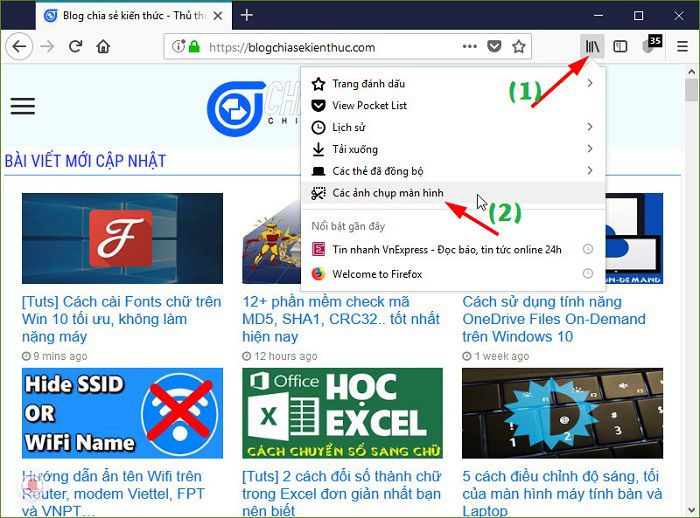
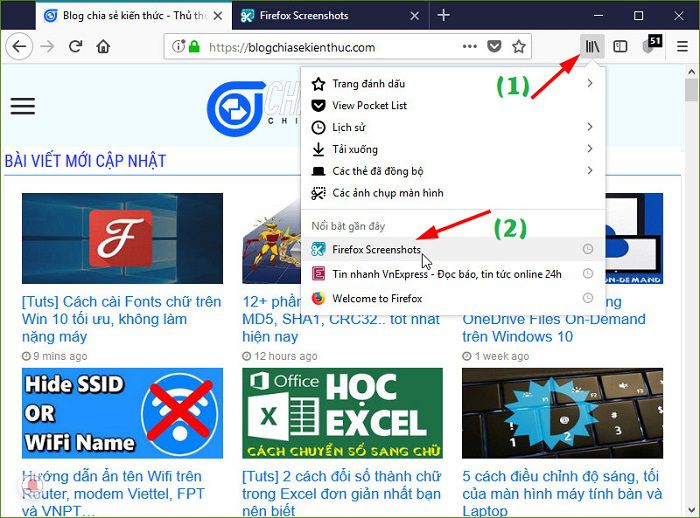
    + Bước 1: Bạn cần mở trình duyệt web ra => đúp chuột vào biểu tượng như hình bên dưới => sau đó chọn tính năng "Các ảnh chụp ảnh màn hình".
    cach-chup-anh-man-hinh-bang-firefox-1
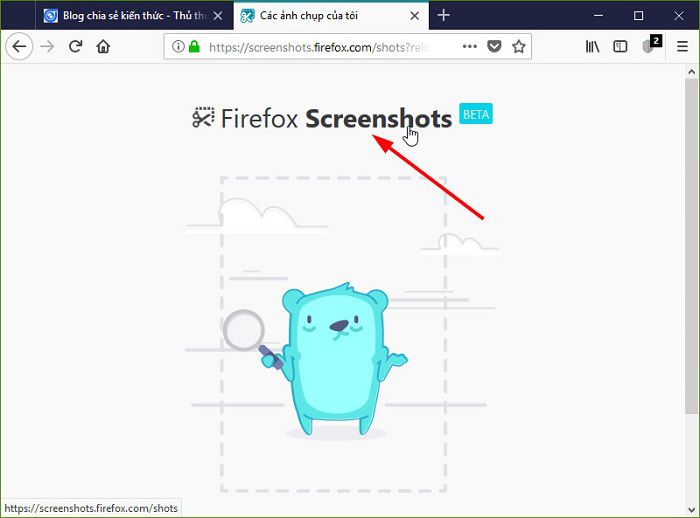
    Tiếp theo, bạn có thể nhấn vào "Fire Screenshot" để xem phần giới thiệu tính năng cũng như hướng dẫn của FireFox.
    cach-chup-anh-man-hinh-bang-firefox-2
    Chọn "FireFox Screenshots" 
    cach-chup-anh-man-hinh-bang-firefox-3
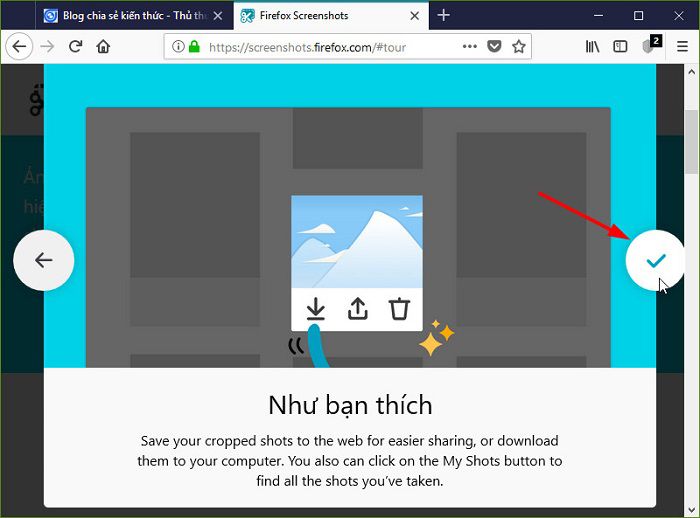
    Sau đó bạn click vào phím mũi tên ở phía bên phải để lướt qua phần hướng dẫn, đến phần dấu tích là ok.
    cach-chup-anh-man-hinh-bang-firefox-4
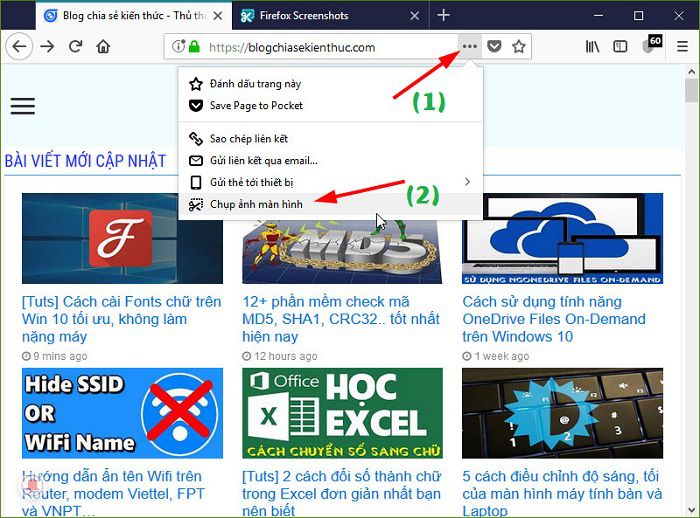
    + Bước 2: Okay, bây giờ bạn hãy chụp thử màn hình lại nhé. Bạn nhấn vào icon Page action ( dấu...) => click chuột vào phần " chụp ảnh màn hình".
    cach-chup-anh-man-hinh-bang-firefox-5
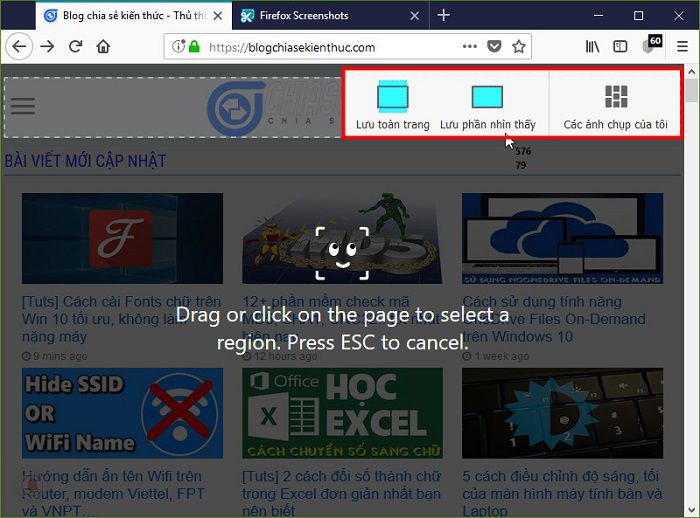
    + Bước 3: Lúc này sẽ có 2 kiểu chụp ảnh màn hình cho bạn chọn lựa đó là:
    • Lưu toàn trang: Chụp lại toàn bộ màn hình
    • Lưu phần nhìn thấy: Chỉ chụp lại màn hình mà bạn đang nhìn thấy.
    Trong ví dụ này mình sẽ thử sử dụng tính năng "Lưu phần nhìn thấy".

    cach-chup-anh-man-hinh-bang-firefox-6
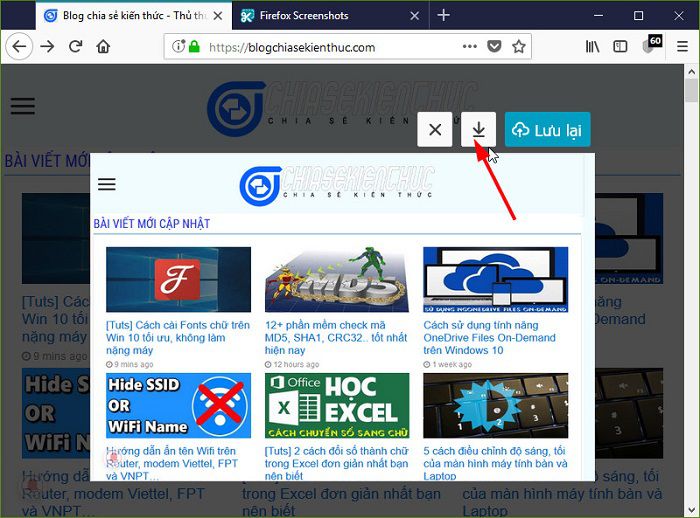
    OK, ngay lập tức hình ảnh đã được chụp rồi đó. Và bây giờ thì bạn có thể tải nó về máy tính hoặc là đồng bộ vào dịch vụ lưu trữ đám mây của bạn.
    cach-chup-anh-man-hinh-bang-firefox-7

    Phần kết:

    Như phần trình bày phía trên, mình đã hướng dẫn chi tiết cho các bạn cách để chúp màn hình bằng trình duyệt web FireFox. Với các bước làm đơn giản như phía trên bàn có thể chụp lại bất kì phần nào trên màn hình máy tính hoặc toàn bộ website một cách đơn giản.